컴퓨터 화면 캡쳐, 이것만 알면 끝!
📌 핵심 요약
가장 빠른 캡쳐는 'Windows 키 + Shift + S'입니다.
별도의 프로그램을 설치하지 않아도 윈도우 기본 기능을 통해 영역 선택, 전체 화면 등 원하는 형태의 캡쳐를 즉시 수행할 수 있어요.
업무 중이나 자료를 찾을 때 컴퓨터 화면 캡쳐가 필요한 순간이 정말 많죠? 처음에는 무엇을 눌러야 할지 막막할 수 있지만, 한 번 익혀두면 평생 써먹는 필수 기술이랍니다.
상황별 최적의 캡쳐 단축키 비교
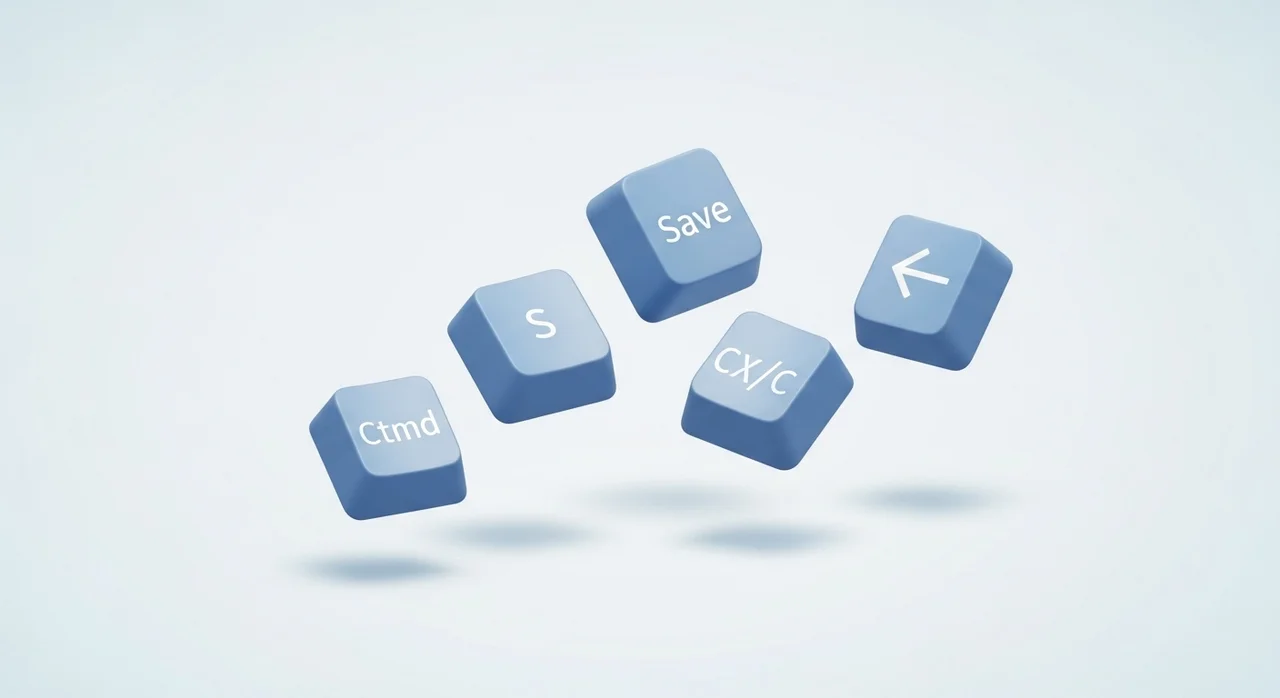
| 기능 | 단축키 |
|---|---|
| 영역 지정 캡쳐 | Win + Shift + S |
| 전체 화면 캡쳐 | PrtSc |
| 활성 창 캡쳐 | Alt + PrtSc |
윈도우 캡쳐 도구 제대로 활용하는 법

1
단축키 누르기
키보드에서 Win + Shift + S를 동시에 누르면 화면이 어두워집니다.
2
영역 선택하기
마우스로 원하는 영역을 드래그하여 지정해 주세요.
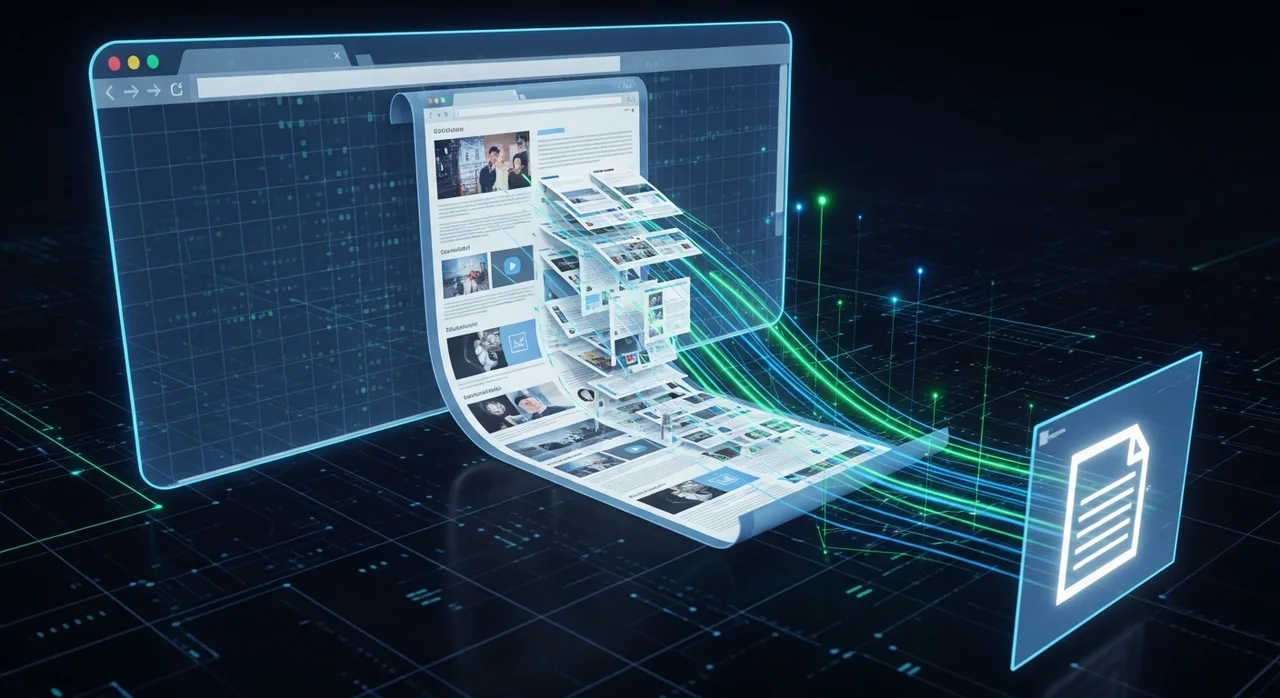
웹페이지 전체를 캡쳐하고 싶다면?
💡 꼭 알아두세요
긴 웹페이지를 한 번에 캡쳐하려면 크롬 확장 프로그램인 'GoFullPage'를 추천해요. 별도의 스크롤링 작업 없이 한 번의 클릭으로 전체 페이지를 깔끔하게 저장할 수 있습니다.
캡쳐 시 주의해야 할 사항들

⚠️ 주의사항
개인정보가 포함된 화면이나 보안이 중요한 자료를 캡쳐할 때는 항상 주의해야 합니다. 캡쳐본이 외부로 유출되지 않도록 폴더 관리에 신경 써 주세요.
자주 묻는 질문
캡쳐한 이미지는 어디에 저장되나요?
기본적으로 클립보드에 저장되며, Win + V를 눌러 히스토리를 확인하거나, 캡쳐 도구 실행 후 저장 버튼을 눌러 원하는 경로에 저장할 수 있습니다.
스크롤 캡쳐는 어떻게 하나요?
윈도우 기본 기능만으로는 한계가 있습니다. 크롬 확장 프로그램인 GoFullPage 등을 설치하시면 긴 웹페이지도 간편하게 캡쳐가 가능합니다.
단축키가 작동하지 않는다면?
키보드의 Fn 키 잠금 상태를 확인해 보세요. 또한 윈도우 설정에서 캡쳐 도구 관련 알림이 켜져 있는지 확인하는 것이 좋습니다.
참고자료
참고자료 및 링크
- Microsoft 고객 지원 윈도우 운영체제의 다양한 단축키 및 설정 방법을 제공하는 공식 페이지입니다.
- Chrome 웹 스토어 다양한 스크롤 캡쳐 확장 프로그램을 안전하게 다운로드할 수 있는 공식 스토어입니다.



댓글
0개